
Ten artykuł to praktyczny przewodnik po planowaniu tras rowerowych w Google Maps. Dowiedz się, jak efektywnie korzystać z tej popularnej aplikacji, aby każda Twoja wycieczka rowerowa była dobrze zaplanowana i bezproblemowa, niezależnie od Twojego doświadczenia.
Planowanie tras rowerowych w Google Maps Twój przewodnik po funkcjach i ograniczeniach.
- Google Maps oferuje dedykowany tryb rowerowy, uwzględniający ścieżki i drogi przyjazne rowerzystom, z omijaniem dróg szybkiego ruchu.
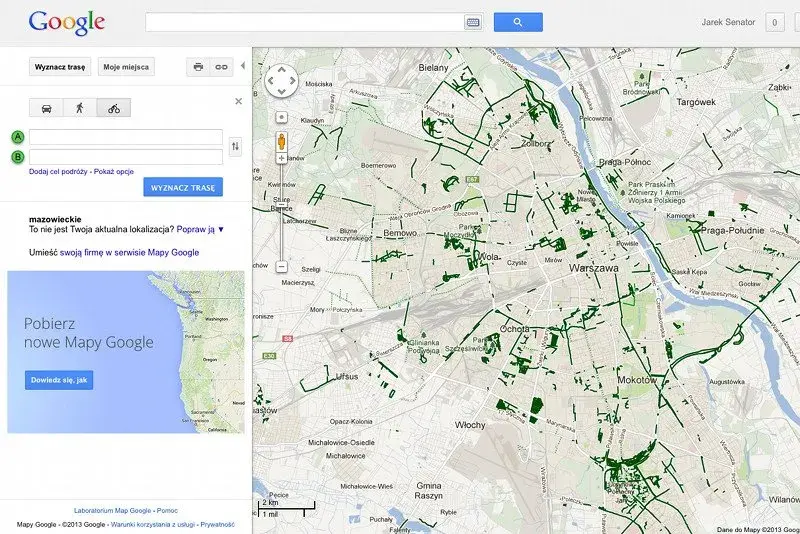
- Trasy rowerowe są wizualizowane za pomocą zielonych linii: ciągłe (wydzielone ścieżki), przerywane (drogi przyjazne) i jasnozielone (pasy rowerowe).
- Aplikacja dostarcza informacji o przewyższeniach i szacowanym czasie przejazdu, co pomaga w ocenie trudności trasy.
- Główne ograniczenia to niedokładność map w terenach leśnych i poza miastem, gdzie często preferuje drogi asfaltowe zamiast szlaków.
- W porównaniu do Komoot czy Stravy, Google Maps ma słabszą bazę szlaków terenowych, ale jest idealne do nawigacji miejskiej i po asfalcie.
- Możliwe jest planowanie tras z wieloma przystankami oraz wirtualny rekonesans za pomocą Street View.
Google Maps dla rowerzystów: dlaczego warto zacząć właśnie tutaj?
Google Maps to dla wielu z nas domyślne narzędzie do nawigacji, niezależnie od tego, czy jedziemy samochodem, idziemy pieszo, czy korzystamy z komunikacji miejskiej. Co istotne, aplikacja ta oferuje również dedykowany tryb nawigacji rowerowej, który jest naprawdę solidnym punktem wyjścia dla każdego, kto chce zaplanować swoją wycieczkę na dwóch kółkach. Uwzględnia on ścieżki rowerowe, drogi przyjazne rowerzystom i co najważniejsze, pomaga unikać dróg szybkiego ruchu, co znacząco zwiększa bezpieczeństwo i komfort jazdy.
Z mojego doświadczenia wynika, że prostota obsługi i powszechna dostępność Google Maps sprawiają, że jest to idealne rozwiązanie dla początkujących rowerzystów, ale także dla tych bardziej doświadczonych, którzy potrzebują szybkiego i niezawodnego narzędzia do codziennej nawigacji. Nie wymaga instalowania dodatkowych aplikacji, a większość z nas ma ją już w swoim smartfonie.
Dostępność i prostota: Twój rowerowy nawigator prosto z kieszeni
Jedną z największych zalet Google Maps jest jego dostępność i intuicyjność. Nie musisz być zaawansowanym technologicznie użytkownikiem, aby sprawnie zaplanować trasę. Wystarczy kilka kliknięć, aby wyznaczyć drogę z punktu A do B, dodać przystanki czy sprawdzić profil wysokości. To sprawia, że Google Maps jest doskonałym narzędziem dla każdego, kto chce spontanicznie wyruszyć na rower, bez konieczności zagłębiania się w skomplikowane funkcje dedykowanych aplikacji.
Co dokładnie zobaczysz na mapie? Różnice między zieloną a przerywaną linią
Kiedy włączysz tryb rowerowy w Google Maps, zauważysz, że niektóre drogi i ścieżki są oznaczone różnymi odcieniami zieleni. Te oznaczenia nie są przypadkowe i dostarczają nam cennych informacji o charakterze trasy. Warto je znać, aby świadomie wybierać najbardziej odpowiednie dla siebie ścieżki.
- Ciągłe ciemnozielone linie: Oznaczają wydzielone ścieżki rowerowe. To miejsca, gdzie rowerzyści mają pierwszeństwo i są oddzieleni od ruchu samochodowego, co zapewnia największe bezpieczeństwo i komfort.
- Przerywane zielone linie: Wskazują na drogi przyjazne rowerzystom. Mogą to być ulice o mniejszym natężeniu ruchu, drogi gruntowe lub szutrowe, które są rekomendowane dla rowerów, ale nie są wydzielonymi ścieżkami.
- Jasnozielone linie: Reprezentują ulice z pasami rowerowymi. Są to drogi publiczne, na których wyznaczono specjalne pasy dla rowerów, często oddzielone od ruchu samochodowego jedynie linią.
Jak krok po kroku zaplanować idealną trasę rowerową w Google Maps?
Planowanie trasy rowerowej w Google Maps jest prostsze, niż myślisz. Poniżej przedstawię Ci kompleksowy przewodnik, który pomoże Ci wyznaczyć idealną drogę, niezależnie od tego, czy planujesz krótką przejażdżkę po mieście, czy dłuższą wycieczkę. Pamiętaj, że aplikacja dostarcza nam informacji o przewyższeniach i szacowanym czasie przejazdu, co jest niezwykle pomocne w ocenie trudności trasy.
- Otwórz Google Maps i wprowadź cel: Wpisz adres lub nazwę miejsca, do którego chcesz dojechać, w pasku wyszukiwania na górze ekranu.
- Wybierz tryb nawigacji: Po wyświetleniu celu, kliknij ikonę "Trasa" (zazwyczaj strzałka lub symbol samochodu). Następnie wybierz ikonę roweru, aby aktywować tryb rowerowy.
- Wprowadź punkt początkowy (jeśli inny niż Twoja lokalizacja): Jeśli nie chcesz startować z bieżącej lokalizacji, kliknij "Twój punkt początkowy" i wpisz adres.
- Przejrzyj proponowaną trasę: Google Maps automatycznie wyznaczy najodpowiedniejszą trasę rowerową. Zwróć uwagę na zielone linie, które wskazują ścieżki rowerowe i drogi przyjazne rowerzystom.
- Sprawdź profil wysokości: Przewiń ekran w dół, aby zobaczyć profil wysokości trasy. To bardzo przydatna funkcja, która pokaże Ci, ile podjazdów i zjazdów czeka Cię na drodze. Możesz ocenić, czy trasa jest dla Ciebie odpowiednia pod względem kondycyjnym.
- Oceń szacowany czas przejazdu: Aplikacja poda Ci również przybliżony czas, jaki zajmie Ci pokonanie trasy, skalibrowany dla przeciętnego tempa rowerzysty.
- Rozpocznij nawigację: Jeśli trasa Ci odpowiada, kliknij "Rozpocznij", aby uruchomić nawigację głosową i wizualną.
Od punktu A do B: Podstawowe wyznaczanie trasy dla początkujących
Wyznaczenie prostej trasy z punktu A do B to podstawa. Po prostu wpisz swój cel, a następnie wybierz ikonę roweru. Google Maps automatycznie znajdzie najbardziej optymalną drogę, uwzględniając dostępne ścieżki i drogi przyjazne rowerzystom. To świetny sposób na szybkie zaplanowanie dojazdu do pracy, sklepu czy na spotkanie z przyjaciółmi.
Planowanie z przystankami: Jak dodać wiele celów do swojej wycieczki?
Jeśli planujesz dłuższą wycieczkę z kilkoma punktami docelowymi, Google Maps pozwala na łatwe dodawanie przystanków. Po wyznaczeniu pierwszej trasy, poszukaj opcji "Dodaj przystanek" (zazwyczaj symbol plusa lub trzech kropek). Możesz dodawać kolejne punkty i zmieniać ich kolejność, aby dopasować trasę do swoich potrzeb. To idealne rozwiązanie, gdy chcesz odwiedzić kilka atrakcji lub zrobić zakupy po drodze.
Analiza profilu trasy: Sprawdź, czy czeka Cię walka z górkami
Dla mnie, jako rowerzysty, informacja o przewyższeniach jest kluczowa. Google Maps dostarcza profil wysokości trasy, który pozwala ocenić, jak bardzo pagórkowata będzie Twoja podróż. Zanim wyruszysz, zawsze sprawdzam ten wykres. Dzięki niemu wiem, czy czeka mnie spokojna przejażdżka, czy raczej wymagająca walka z podjazdami. To pozwala mi odpowiednio przygotować się kondycyjnie i wybrać właściwy rower.
Opcje trasy, o których mogłeś nie wiedzieć: Unikanie autostrad i promów
Google Maps oferuje również dodatkowe opcje dostosowywania trasy, które mogą być bardzo przydatne dla rowerzystów:
- Unikaj autostrad: W trybie rowerowym ta opcja jest zazwyczaj domyślnie włączona, ale warto upewnić się, że aplikacja nie próbuje prowadzić Cię drogami szybkiego ruchu.
- Unikaj promów: Jeśli nie chcesz korzystać z przepraw promowych, możesz zaznaczyć tę opcję, a Google Maps znajdzie alternatywną trasę.
- Unikaj dróg płatnych: Chociaż rzadziej spotykane na trasach rowerowych, ta opcja również może być dostępna.
Czytanie mapy jak profesjonalista: Ukryte funkcje, które musisz znać
Aby w pełni wykorzystać potencjał Google Maps do planowania tras rowerowych, warto poznać kilka zaawansowanych funkcji. Nie chodzi tylko o wyznaczenie trasy, ale o jej świadome zrozumienie i ocenę. Dzięki temu unikniesz nieprzyjemnych niespodzianek i będziesz mógł cieszyć się każdą przejażdżką.
Warstwa "Trasy rowerowe": Jak ją włączyć i co oznaczają kolory ścieżek?
Jednym z najczęściej zadawanych pytań jest to, jak włączyć warstwę "Trasy rowerowe". To absolutna podstawa, aby w pełni korzystać z funkcji rowerowych Google Maps. Bez niej mapa wygląda jak dla samochodów i nie pokazuje dedykowanych ścieżek.
Aby włączyć warstwę "Trasy rowerowe":
- Otwórz Google Maps.
- W prawym górnym rogu ekranu (obok paska wyszukiwania) znajdziesz ikonę warstw (zazwyczaj kwadrat złożony z kilku mniejszych kwadratów). Kliknij ją.
- W sekcji "Rodzaje map" lub "Szczegóły mapy" poszukaj opcji "Trasy rowerowe" i zaznacz ją.
Po włączeniu tej warstwy, na mapie pojawią się wspomniane wcześniej zielone linie, które, przypominam, oznaczają:
- Ciągłe ciemnozielone linie: Wydzielone ścieżki rowerowe.
- Przerywane zielone linie: Drogi przyjazne rowerzystom.
- Jasnozielone linie: Ulice z pasami rowerowymi.
Street View na ścieżkach rowerowych: Wirtualny rekonesans przed startem
Funkcja Street View to prawdziwy game changer, zwłaszcza w większych miastach, gdzie jest coraz częściej integrowana ze ścieżkami rowerowymi. Zanim wyruszę, często korzystam z niej, aby zrobić wirtualny rekonesans trasy. Mogę sprawdzić jakość nawierzchni, zobaczyć, czy na drodze są jakieś przeszkody, jak wyglądają skrzyżowania, a nawet ocenić, czy dany odcinek jest bezpieczny. To pozwala mi uniknąć nieprzyjemnych niespodzianek i lepiej przygotować się do wycieczki.
Jak ocenić natężenie ruchu na trasie, zanim w nią wjedziesz?
Bezpieczeństwo na rowerze to priorytet. Google Maps oferuje funkcję, która pokazuje natężenie ruchu samochodowego w czasie rzeczywistym. Możesz włączyć warstwę "Ruch" (również dostępną pod ikoną warstw), aby zobaczyć, które drogi są zakorkowane (czerwone linie), a które są płynne (zielone linie). Dzięki temu mogę świadomie unikać najbardziej ruchliwych ulic, zwłaszcza w godzinach szczytu, co znacząco zwiększa mój komfort i bezpieczeństwo.
Google Maps kontra reszta świata: Kiedy warto sięgnąć po inną aplikację?
Chociaż Google Maps jest niezwykle wszechstronne i przydatne, warto mieć świadomość jego ograniczeń, zwłaszcza w kontekście bardziej specyficznych potrzeb rowerowych. Na rynku istnieje wiele dedykowanych aplikacji, które w pewnych aspektach przewyższają giganta z Mountain View. Porównajmy je, abyś mógł podjąć świadomą decyzję, kiedy Google Maps będzie wystarczające, a kiedy warto rozejrzeć się za alternatywą.
Mocne strony Google: Idealne rozwiązanie do miasta i na asfalt
Google Maps ma kilka niepodważalnych zalet, które czynią je doskonałym wyborem dla wielu rowerzystów:
- Powszechna dostępność i prostota: Praktycznie każdy ma smartfon z Google Maps, a obsługa jest intuicyjna.
- Dedykowany tryb rowerowy: Skutecznie prowadzi po ścieżkach rowerowych i drogach przyjaznych rowerzystom, omijając drogi szybkiego ruchu.
- Aktualne dane o ruchu: Możliwość sprawdzenia natężenia ruchu w czasie rzeczywistym jest nieoceniona dla bezpieczeństwa w mieście.
- Street View: Pozwala na wirtualny rekonesans trasy, co jest świetne do oceny warunków.
- Integracja z innymi usługami: Łatwo znaleźć punkty POI, restauracje czy sklepy po drodze.
- Informacje o przewyższeniach: Pomaga ocenić trudność trasy przed wyjazdem.
Gdzie Google Maps przegrywa? Problemy z trasami w lesie i w terenie
Niestety, Google Maps ma swoje słabe strony, które stają się widoczne, gdy tylko zjedziemy z utwardzonych dróg. Najczęściej zgłaszanym problemem przez polskich użytkowników jest niedoskonałość map w terenach leśnych i poza miastem. Google Maps często:
- Nie uwzględnia nieutwardzonych szlaków: Woli prowadzić asfaltem, nawet jeśli w pobliżu są piękne leśne ścieżki czy singletracki.
- Preferuje drogi publiczne: Nawet te o słabej nawierzchni lub dużym natężeniu ruchu, zamiast spokojniejszych, mniej uczęszczanych dróg gruntowych.
- Może prowadzić drogami o bardzo słabej nawierzchni: Czasem trafia się na odcinki szutrowe, kamieniste, a nawet piaszczyste, które nie są odpowiednie dla każdego roweru.
- Brak szczegółowych informacji o nawierzchni: Nie dowiemy się, czy droga jest asfaltowa, szutrowa czy leśna, co jest kluczowe dla kolarzy szosowych czy gravelowych.
Dla mnie to spory minus, gdy planuję wyprawy poza miasto, gdzie szukam kontaktu z naturą i dobrych szlaków terenowych.
Komoot, Strava, Locus Map: Czym wygrywają z gigantem w oczach rowerzystów?
Kiedy Google Maps przestaje wystarczać, na scenę wkraczają dedykowane aplikacje rowerowe, które oferują znacznie więcej w specyficznych obszarach:
- Komoot: To mój faworyt do planowania tras terenowych. Ma znacznie lepszą bazę szlaków leśnych, górskich i gravelowych. Pozwala wybierać typ nawierzchni, a także planować wielodniowe wyprawy z noclegami. Społecznościowy aspekt (udostępnianie i ocenianie tras) jest bardzo silny.
- Strava: Skupia się na aspektach społecznościowych i treningowych. Idealna do śledzenia aktywności, rywalizacji na segmentach (KOM/QOM) i analizy danych treningowych. Planowanie tras jest obecne, ale nie tak rozbudowane jak w Komoot.
- Locus Map: To potężne narzędzie dla zaawansowanych użytkowników i miłośników outdooru. Oferuje szeroki wybór map offline (w tym topograficznych), możliwość importu/eksportu tras GPX, personalizację i mnóstwo funkcji nawigacyjnych. Jest bardziej skomplikowany w obsłudze, ale oferuje niezrównaną kontrolę.
Najczęstsze problemy i pułapki: Jak sobie z nimi radzić?
Nawet najlepsze narzędzie może czasem sprawić kłopot. W Google Maps, podobnie jak w każdej innej aplikacji, zdarzają się sytuacje, które mogą frustrować rowerzystów. Poniżej odpowiadam na najczęściej zadawane pytania i podpowiadam, jak radzić sobie z typowymi problemami, które sam napotkałem.
Moja mapa nie pokazuje ścieżek rowerowych co robić?
To bardzo częste pytanie. Jeśli nie widzisz zielonych linii na mapie, najprawdopodobniej warstwa "Trasy rowerowe" nie jest włączona. Sprawdź, czy wykonałeś kroki opisane w sekcji "Warstwa 'Trasy rowerowe': Jak ją włączyć i co oznaczają kolory ścieżek?". Jeśli warstwa jest włączona, a nadal nic nie widać, spróbuj:
- Zaktualizować aplikację Google Maps do najnowszej wersji.
- Sprawdzić połączenie z internetem.
- Powiększyć mapę: Czasem ścieżki pojawiają się dopiero przy większym zbliżeniu.
- Upewnić się, że dla danego regionu istnieją dane: W bardzo odległych lub słabo zurbanizowanych obszarach Google może po prostu nie mieć danych o ścieżkach rowerowych.
Aplikacja prowadzi mnie drogą szutrową lub po schodach: Jak unikać błędów nawigacji?
Ach, klasyka! Ileż to razy Google Maps próbowało mnie poprowadzić przez schody lub po drodze, która okazała się piaszczystym koszmarem. Aby unikać takich sytuacji, zawsze stosuję zasadę weryfikacji trasy przed wyjazdem. Zanim ruszę:
- Używam Street View: W kluczowych, podejrzanych miejscach sprawdzam, jak wygląda droga.
- Przełączam na warstwę satelitarną: Widok z satelity często pozwala ocenić typ nawierzchni i obecność przeszkód, takich jak schody czy gęsty las.
- Szukam alternatywnych tras: Jeśli proponowana trasa wygląda podejrzanie, sprawdzam, czy Google Maps nie oferuje innej opcji.
Pamiętaj, że algorytmy Google nie zawsze są idealne i czasem potrzebują naszej ludzkiej intuicji.
Czy mogę zapisać trasę do użytku offline, gdy stracę zasięg?
Tak, Google Maps pozwala na zapisywanie fragmentów mapy do użytku offline. To bardzo przydatne, gdy planujesz wycieczkę w rejonie o słabym zasięgu lub po prostu chcesz oszczędzić dane mobilne. Aby to zrobić:
- Wyszukaj obszar, który chcesz zapisać (np. miasto lub region).
- Kliknij na pasek wyszukiwania, a następnie wybierz ikonę swojego profilu (w prawym górnym rogu).
- W menu wybierz opcję "Mapy offline".
- Kliknij "Wybierz własną mapę" i zaznacz obszar, który chcesz pobrać.
- Pobierz mapę.
Pamiętaj, że pobrane mapy nie zawierają zawsze pełnych funkcji nawigacji krok po kroku, ale pozwalają na wyświetlanie Twojej pozycji i trasy.
Eksport trasy do pliku GPX: Czy to w ogóle możliwe?
Niestety, bezpośredni eksport tras z Google Maps do formatu GPX jest utrudniony. Google Maps nie oferuje tej funkcji natywnie. Jeśli potrzebujesz pliku GPX do swojego licznika rowerowego lub innej aplikacji, będziesz musiał skorzystać z zewnętrznych narzędzi lub stron internetowych. Istnieją konwertery online, które pozwalają na zaimportowanie trasy z Google Maps (np. poprzez udostępniony link) i wyeksportowanie jej jako plik GPX. To pewne utrudnienie, ale da się to obejść.
Podsumowanie: Dla kogo nawigacja rowerowa Google Maps będzie strzałem w dziesiątkę?
Po przeanalizowaniu wszystkich funkcji, zalet i ograniczeń Google Maps w kontekście rowerowym, możemy jasno określić, dla kogo ta aplikacja będzie najlepszym wyborem, a kiedy warto rozważyć alternatywy. To ważne, aby dopasować narzędzie do swoich potrzeb i stylu jazdy.
Rowerzysta miejski i rekreacyjny: Twój najlepszy przyjaciel na co dzień
Dla rowerzystów miejskich i rekreacyjnych, którzy poruszają się głównie po asfalcie, utwardzonych drogach i ścieżkach rowerowych w obrębie miast i ich okolic, Google Maps jest strzałem w dziesiątkę. Jest intuicyjne, aktualne, świetnie radzi sobie z wyznaczaniem tras w gęstej zabudowie i pomaga unikać ruchliwych ulic. Jeśli Twoje codzienne dojazdy do pracy, weekendowe przejażdżki po parku czy krótkie wycieczki po regionie to Twój główny cel, nie musisz szukać dalej.

Kolarz szosowy i gravelowy: Dobre wsparcie, ale z pewnymi "ale"
Kolarze szosowi i gravelowi mogą znaleźć w Google Maps dobre wsparcie, zwłaszcza do planowania tras po drogach asfaltowych. Informacje o przewyższeniach są przydatne, a unikanie autostrad to standard. Jednakże, dla kolarzy gravelowych, brak szczegółowych informacji o nawierzchni i tendencja do prowadzenia po drogach publicznych zamiast po malowniczych szutrach czy polnych drogach, może być sporym minusem. Zawsze zalecam weryfikację trasy za pomocą Street View i widoku satelitarnego.
Rowerzysta górski (MTB) i bikepacker: Kiedy musisz poszukać alternatywy
Jeśli jesteś rowerzystą górskim (MTB), miłośnikiem singli, trudnych technicznie szlaków, czy też planujesz bikepackingowe wyprawy z dala od cywilizacji, Google Maps może okazać się niewystarczające. Jego baza szlaków terenowych jest uboga, a algorytmy często nie uwzględniają nieutwardzonych ścieżek, preferując asfalt. W takich przypadkach zdecydowanie polecam sięgnąć po dedykowane aplikacje, takie jak Komoot czy Locus Map, które oferują znacznie bardziej szczegółowe mapy topograficzne i funkcje dostosowane do jazdy w terenie.
